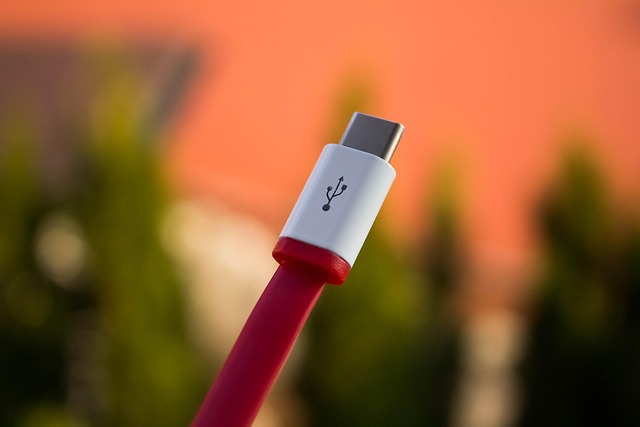
結論:USB-Cケーブルは「コネクタ形状の名前」にすぎず、対応電力とデータ速度は製品ごとに大きく異なります
USB-Cケーブルは外見がほぼ同じでも、対応電力(W)とデータ転送速度(Gbps)が製品によって0.5Wから240W、480Mbpsから80Gbpsまで幅広く異なります。USB-IF(USB Implementers Forum)が公開している仕様書(2026年5月時点)に基づき、本記事では選び方の核心を次の3点に絞ってお伝えします。
1. ノートPCを充電するなら、ケーブルの対応電力が充電器の出力W数以上であることを確認する。 2. 60Wを超える充電や高速データ転送には、eMarker(電子マーカーチップ)搭載の明記が必須。 3. データ転送・映像出力が目的なら、USB規格のバージョン(USB 3.2/USB4/Thunderbolt 4)をパッケージで確認する。
「Type-Cなら何でもつながる」という誤解が最も多いトラブルの原因です。この記事で正確な知識を身につけることで、購入後の失敗を防ぐことができます。
—
USB-Cはコネクタ形状の名前にすぎない
USB-IFが公開している「USB Type-C Cable and Connector Specification Release 2.0」では、USB-Cはあくまでコネクタ(端子)の物理形状の規格と定義されています。そのコネクタを通して何を流すか(電力・USB 2.0・USB 3.2・USB4・DisplayPort・Thunderboltなど)は、それぞれ別の仕様書で規定されています。
これが、同じ見た目のUSB-Cケーブルに大きな差が生まれる根本的な理由です。具体的には、次のような差があります。
- 充電専用(USB 2.0データ)で最大60Wしか流せないケーブル
- 100W充電に対応しているが、データはUSB 2.0(480Mbps)のケーブル
- 100W充電かつUSB4(40Gbps)のデータ転送に対応したケーブル
- Thunderbolt 4認証済みで映像出力・eGPUまで安定動作するケーブル
見た目では区別できないため、購入時は必ずパッケージや製品仕様表の記載を確認する必要があります。なお、2021年からUSB-IFはケーブルへの電力レーティングロゴの表示を義務化しており、認証取得製品ではケーブル本体やパッケージにW数・Gbps数が記載されています(出典:USB-IF Cable Power Rating Logo Announcement 2021年9月)。
—
電力仕様:USB PD 3.0(最大100W)とUSB PD 3.1 EPR(最大240W)
USB-IFが公開しているUSB Power Delivery Specificationに基づくと、電力の区分は大きく2段階に分かれています(2026年5月時点)。
USB PD 3.0(〜100W)では、電圧プロファイルは最大20V、電流は最大5Aで、上限は20V×5A=100Wです。一般的なノートPCの充電(45W〜100W)はほぼこの範囲に収まります。
USB PD 3.1 EPR(Extended Power Range、〜240W)は2021年に追加された拡張仕様で、28V・36V・48Vの高電圧プロファイルが追加されました。最大は48V×5A=240Wで、ゲーミングノートPCや高出力モニターへの給電に対応します(出典:USB-IF USB PD 3.1 DevUpdate Announcement、2021年5月)。
eMarker(電子マーカーチップ)は、ケーブル自身の対応電力・速度情報を接続機器に伝えるICチップです。USB Type-C Cable and Connector Specificationでは、60Wを超える電力を流すケーブルへのeMarker搭載が必須と規定されています。eMarkerがないと、充電器側は安全のために自動的に60W以下に制限します。
まとめると、選ぶ基準は次のとおりです。
- 60W以下のスマホ充電のみ → eMarkerなしでも仕様上は問題なし
- ノートPCを65W〜100Wで充電 → 「最大100W・5A対応・eMarker内蔵」の明記を確認
- EPR対応機器(高出力ノートPC・一部モニター)を充電 → 「240W・EPR対応」の明記が必要
—
データ速度:USB 2.0からUSB4 Version 2.0まで規格早見表
USB-IFの各仕様書に基づく、USB-Cケーブルで使用される主な規格の理論最大転送速度は次のとおりです(2026年5月時点の公開仕様に基づく理論値)。
| 規格 | 理論最大速度 | eMarker要否 | 主な用途 |
|---|---|---|---|
| USB 2.0 | 480 Mbps | 不要 | スマホ充電・低速データ |
| USB 3.2 Gen 1 | 5 Gbps | 不要(〜60W時) | 外付けHDD・USBメモリ |
| USB 3.2 Gen 2 | 10 Gbps | 必要(60W超時) | 外付けSSD・高速転送 |
| USB 3.2 Gen 2×2 | 20 Gbps | 必要 | 高速ストレージ |
| USB4 Gen 2×2 | 20 Gbps | 必要 | ドック・複合接続 |
| USB4 Gen 3×2 | 40 Gbps | 必要 | 外付けGPU・4K出力 |
| USB4 Version 2.0 | 80 Gbps | 必要(パッシブまたはアクティブ) | 次世代高速周辺機器 |
| Thunderbolt 3 / 4 | 40 Gbps | 必要 | 4K/8K映像・eGPU・ドック |
これらはUSB-IFが公開する各仕様書に基づく理論上の最大値です。実効値はケーブル長や接続機器の組み合わせによって下がります。USB4 Version 2.0(80Gbps)は2022年9月に仕様が発表されており、USB4 Version 2.0対応製品が市場に登場していますが、2026年5月時点では対応周辺機器はまだ限られています(出典:USB Promoter Group USB4 Version 2.0 Announcement、2022年9月)。
特に注意すべきポイントとして、安価な「充電用USB-Cケーブル」の多くはUSB 2.0(480Mbps)相当のデータ線しか持っておらず、外付けSSDに接続しても高速転送はできません。また、Thunderbolt 4認証ケーブルはIntelの商標認証が必要であり、インテルが指定する認証プログラムを通過した製品にのみ「Thunderbolt 4」ロゴの使用が認められています(出典:Intel Thunderbolt certification requirements)。
—
用途別比較表:何W・何Gbpsのケーブルが必要か
「自分の用途にはどのケーブルを選べばいいか」を一覧で確認できる比較表です。USB-IF公式仕様を根拠に編集部が整理しました(2026年5月時点)。
| 用途 | 最低対応W数 | 最低データ速度 | eMarker | 推奨ケーブル |
|---|---|---|---|---|
| スマホ充電(〜45W) | 60W以上 | USB 2.0でも可 | 不要 | USB PD 60W対応 |
| ノートPC充電(65W〜100W) | 100W以上 | USB 2.0でも可 | 必須 | 100W・eMarker明記品 |
| ノートPC充電(100W〜240W) | 240W(EPR) | USB 2.0でも可 | 必須 | EPR 240W対応品 |
| 外付けSSD高速転送 | 任意 | 10Gbps以上 | 推奨 | USB 3.2 Gen 2以上 |
| 4Kモニター映像出力(単体ケーブル) | 65W以上 | 40Gbps以上 | 必須 | USB4 Gen 3またはTB4認証 |
| eGPU・4K/8K映像 | 100W | 40Gbps | 必須 | Thunderbolt 4認証品 |
この表の見方で重要なのは、「充電とデータは独立した仕様」という点です。100W充電に対応するケーブルでも、データ速度はUSB 2.0(480Mbps)の製品が多く存在します。大容量ファイルを素早く転送したい場合は、データ速度の欄も必ず確認してください。
—
シナリオ別の判断軸:4つの典型的な使い方
実際に購入を検討している読者に向けて、典型的な4つのシナリオと、それぞれで確認すべきポイントを整理します。
シナリオ1:スマホだけを充電したい(〜45W) USB PD対応の60W以上ケーブルであれば十分です。eMarkerは不要で、長めのケーブル(1.8m〜2m)でも安価に入手できます。データ転送は頻繁ではないため、USB 2.0でも実用上は問題ありません。
シナリオ2:ノートPCを100Wで充電したい 「最大100W・5A・eMarker内蔵」の明記が必須です。AnkerのPowerline IIIシリーズのように、製品仕様ページにeMarkerチップ内蔵を明記している製品を選ぶと安心です(出典:Anker USB-C to USB-C Cable FAQ)。ケーブルが60W制限に引っかかっていないか、充電器の表示W数で確認できます。
シナリオ3:外付けSSDを高速で使いたい USB 3.2 Gen 2(10Gbps)以上のデータ速度が明記されたケーブルを選びます。ケーブル長は1m以下が推奨で、それ以上になると実効速度が低下するケースがあります。「USB 3.2 Gen 2対応」の記載がないケーブルは、たとえ見た目が同じでも外付けSSDの速度を十分に活かせません。
シナリオ4:USB-C 1本で4Kモニターに映像出力したい 映像出力にはDisplayPort Alt Modeか、Thunderbolt 4認証ケーブルが必要です。一般的なUSB充電ケーブルでは映像信号は伝送されません。「DisplayPort対応」または「Thunderbolt 4認証」の表記を確認してください。なお、モニター側もUSB-Cでの映像入力に対応している必要があります。
—
勘違いしやすい点を整理する
USB-Cケーブルに関して、読者から特によく寄せられる誤解を3点整理します。
誤解1:「Type-Cコネクタなら全部同じ」 これが最も多い誤解です。USB-CはあくまでコネクタのJIS・ISO規格上の「形状」の名前であり、その中を流れる電力・データ・映像信号の仕様はケーブルごとに異なります(出典:USB-IF USB Type-C Cable and Connector Specification)。スマホの充電ケーブルをノートPCに転用しようとしたところ、60W制限がかかって満充電に時間がかかる、というトラブルはこの誤解から生じます。
誤解2:「高価なケーブルほど速い・安全」 価格と性能は必ずしも比例しません。重要なのは「USB-IF認証を取得しているか」「eMarker内蔵が明記されているか」「目的の規格(100W・10Gbpsなど)が仕様表に記載されているか」という3点です。USB-IFの認証ロゴ(Certified USB)がついた製品は、指定の試験をパスしているため信頼性の基準として有効です(出典:USB-IF Compliance Program)。
誤解3:「240W(EPR)対応ケーブルでスマホを充電すると危険」 EPRケーブルは高電力を「流せる」仕様ですが、実際に流れる電力は充電器とデバイスがPDプロトコルでネゴシエーションして決定します。EPR対応ケーブルを通常のスマホ充電に使っても、スマホ側が受け付けない電力は流れません。安全上の問題はありません。
—
ケーブル長と品質の関係
USB Type-C Cable and Connector Specificationでは、ケーブルが長くなるほど高速なデータ信号の品質を維持するのが難しくなることが明示されています。市場に流通している製品の一般傾向は次のとおりです。
- USB 2.0ケーブル:4m前後まで比較的安価に製品が揃う
- USB 3.2 Gen 2(10Gbps):1m前後が一般的で、1mを超えると価格が上がる傾向
- USB4・Thunderbolt 4(40Gbps):受動(パッシブ)ケーブルは0.8m〜1m程度が標準。それ以上の長さには能動(アクティブ)ケーブルが必要となり、価格も大幅に上昇する
「とりあえず3mのUSB-Cケーブル1本で全部済ませたい」という発想は、データ転送速度の大幅な低下につながる可能性があります。充電専用に長めのケーブルを用意し、データ・映像用には短いケーブルを使い分けるのが現実的な選択です。
—
編集部の整理と結論
USB-Cケーブルのトラブルの多くは、「コネクタの形状が同じ=性能も同じ」という誤解から生じています。USB-IFの仕様書を確認すると、USB-Cというコネクタ規格は非常に柔軟に設計されており、充電専用から80Gbpsのデータ転送まで同一のコネクタに対応させることが可能です。裏を返せば、スペック表の確認なしに購入すると「充電は遅い・データは遅い・映像は映らない」という三重の失敗が同時に起きる可能性があります。
認証済み製品を選ぶことがリスク回避の近道です。USB-IFの認証ロゴが付いた製品は、指定の試験をパスしていることが公式に確認されています。また、eMarkerの有無は製品ページの仕様欄に必ず記載されているため、購入前に「100W」「eMarker内蔵」の両方のキーワードを確認する習慣をつけることをおすすめします。価格だけで選ぶのではなく、用途に合った規格の製品を選ぶことが、長期的なコストパフォーマンスの向上につながります。
—
まとめ
- USB-Cはコネクタ形状の名前であり、対応電力(W)・データ速度(Gbps)・映像出力の可否はケーブルごとに異なる。
- USB PD 3.0の上限は100W、USB PD 3.1 EPRでは最大240Wまで対応可能。60W超のケーブルにはeMarkerが必須。
- データ速度はUSB 2.0(480Mbps)からUSB4 Version 2.0(80Gbps)まで幅広く、用途に合った規格の明記を確認する。
- 長距離・高速転送は「能動ケーブル」か「短いケーブル」を選ぶのが原則。
- 充電用と映像・データ用でケーブルを用途別に使い分けるのが失敗しない選び方の基本。
本記事で関連する選び方として、スマートフォンのバッテリーケアも参考にしてください。
—
本記事は運営者情報に基づき、公的情報をもとに編集しました。
確認した情報源
- USB Implementers Forum(USB-IF)公式サイト — https://www.usb.org/
- USB Power Delivery Specification(USB-IF)— https://www.usb.org/usb-charger-pd
- USB Type-C Cable and Connector Specification Release 2.0(USB-IF)— https://www.usb.org/usbc
- USB4 Version 2.0 Specification Announcement(USB-IF、2022年9月)— https://www.usb.org/usb4
- Anker USB-C to USB-C Cable FAQ — https://service.anker.com/article-description/Anker-USB-C-to-USB-C-Cable-FAQ
本記事は2026年5月時点でUSB-IFが公開している仕様文書に基づいて記述しています。各規格は将来改訂される可能性があるため、最新版は上記公式サイトでご確認ください。
気になる疑問に答える
Q. USB-Cケーブルはどれを買っても同じですか?
A. 違います。最大電力(W)やデータ転送速度はケーブルごとに異なり、100W充電やUSB4にはeMarker内蔵の対応ケーブルが必要です。
Q. eMarker(イーマーカー)とは何ですか?
A. ケーブル内に組み込まれたICチップで、対応電力・速度の情報をホスト機器に伝える役割を持ちます。60W超の充電やUSB 3.2 Gen 2×2以上の高速転送で必須です。
Q. 100W対応ケーブルでスマホを充電しても大丈夫ですか?
A. 問題ありません。実際の電力はスマホ側のPD仕様に合わせてネゴシエーションされるため、過剰電力が流れることはありません。
Q. 240W(EPR)対応ケーブルとは何ですか?
A. USB PD 3.1 のExtended Power Range(EPR)に対応したケーブルです。最大48V×5A=240Wを流せますが、充電器・デバイス両方がEPR対応している必要があります。
本記事はAI(大規模言語モデル)を活用して執筆しています。原稿は公的機関の発表・公式仕様・査読論文などの一次情報をもとに作成し、編集部が事実関係・薬機法・景品表示法への抵触の有無を確認したうえで公開しています。運営者情報・AI活用方針もご覧ください。

コメント